Windows 便携工具资料版本 v0.1.1
像素光标 · Pixel Cursor
为 Windows 换上一套像素风鼠标光标,先预览效果,再选择尺寸并应用主题。
- 运行要求
- Windows 10 / 11;.NET Framework 4.8
- 分发方式
- Windows 便携包;完整解压后运行 PixelCursor.exe。
本页介绍基于 v0.1.1;下载版本以 GitHub 发布页为准。
为什么做这个应用
最近,网上那条“吃白饭的蓝色大肥鱼”火了。它是与 DeepSeek 相关的非官方二创形象,我也非常喜欢。
看到 GitHub 上已经有人把它做成桌宠,让它融入日常生活、学习和工作,陪伴我们,我也冒出了一个想法:能不能做一个大肥鱼的鼠标指针?
抱着这个想法,我开始尝试,于是就有了现在这款修改鼠标指针的工具——像素光标 · Pixel Cursor。
能做什么
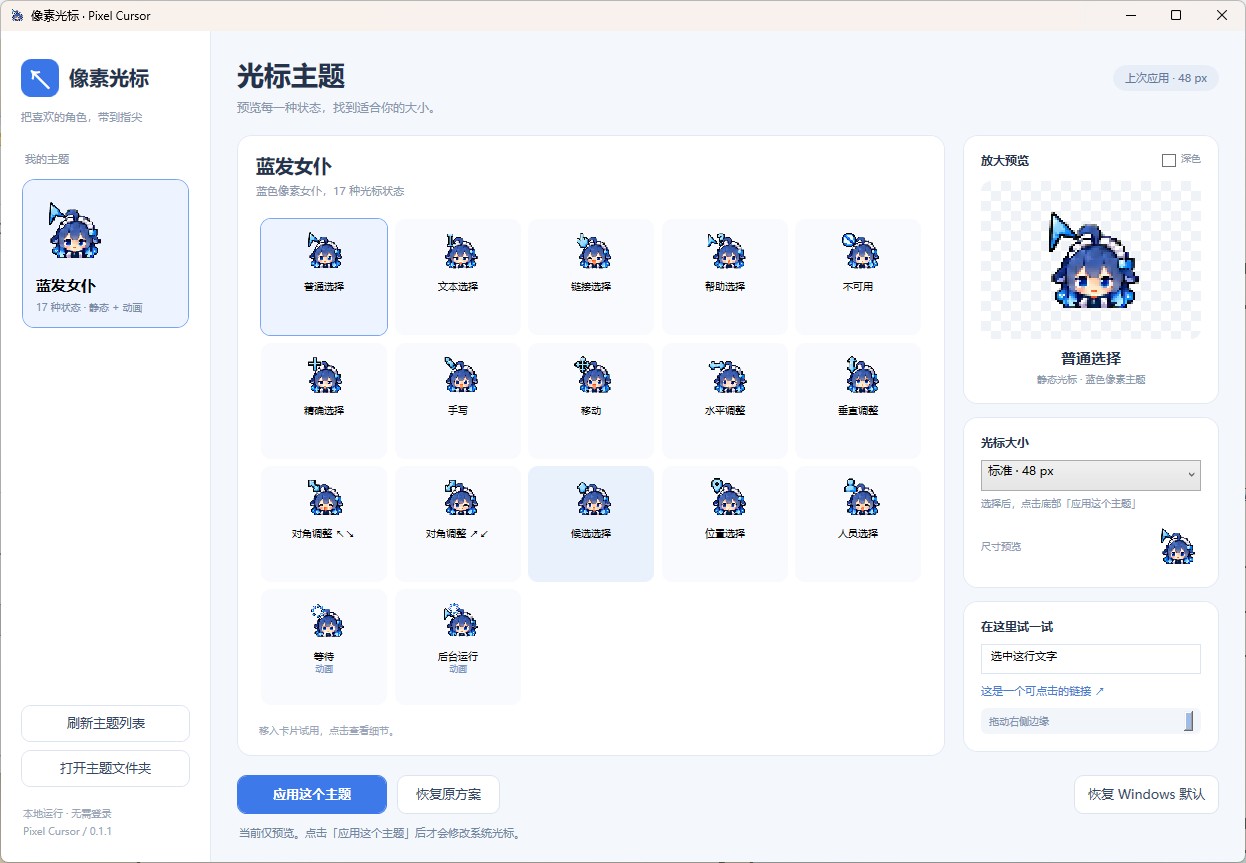
- 先预览,再决定:查看普通选择、文本选择、链接选择和后台运行等状态,点击状态卡片后,还能在右侧放大预览区看清光标的形状与细节。
- 选择顺眼的尺寸:提供 32、48、64 像素三档大小,配合“尺寸预览”对比效果。选好主题和尺寸后,再点击“应用这个主题”。
- 在程序里试一试:内置文字、链接和可拖动边缘的测试区域,可以体验选中文字、指向链接、调整边缘等日常操作时的光标效果。
- 应用主题,也能恢复:手动应用后,会更改当前用户的 Windows 光标方案。需要换回时,可以选择“恢复原方案”,或“恢复 Windows 默认”;关闭程序不会自动恢复。
常见光标状态
以下选取软件截图中蓝发角色主题的四个常见状态,展示为静态画面。
普通选择
日常指向按钮、图标和其他可选择项目时使用。
文本选择
在可编辑或可选中的文字区域,帮助定位文字。
链接选择
指向可点击的链接时,提示这里可以打开。
后台运行
程序正在处理任务时使用的状态;这里展示截图中的一帧。
怎么使用
- 前往 GitHub 发布页,选择适合的 Windows 工具包。
- 完整解压压缩包,保留文件夹中的配套资源。
- 运行 PixelCursor.exe,选择主题和尺寸后点击“应用这个主题”。